

Sie möchten einen zweiten Monitor anschließen? Das ist sinnvoll, denn ein zweiter Monitor erweitert Ihre digitale Arbeitsfläche. Es sorgt jedoch für Frust, wenn der externe Bildschirm nicht erkannt wird.
Die Ursachen? Unpassende Anzeigeeinstellungen, fehlerhafte Projektionsmodi oder unzureichende Steckverbindungen. Wie Sie das Problem diagnostizieren, die automatische Erkennung erzwingen und Ihren Arbeitsplatz optimal einrichten, erfahren Sie hier.
Unser Beitrag, wie Sie einen zweiten Monitor anschließen, im Überblick:
Einen zweiten Monitor anschließen
Wer einen Beruf im Büro ausübt, der kennt das Problem, dass ein Monitor zum Arbeiten manchmal einfach nicht ausreicht. Arbeitet man in mehreren Fenstern, nervt das Hin- und Herklicken gewaltig. Mit einem zweiten Monitor erweitern Sie Ihre digitale Arbeitsfläche deutlich und steigert gleichzeitig die Produktivität bei täglichen Büroaufgaben.
Doch es kann frustrierend sein, wenn wenn der zweite Bildschirm nach dem Anschließen dunkel bleibt, vom Betriebssystem nicht erkannt wird oder die Anzeige einfach nur dupliziert. In den meisten Fällen liegt dann kein Hardware-Defekt vor, sondern unpassende Anzeigeeinstellungen, die einen fehlerhafter Projektionsmodus oder eine unvollständige Signalübertragung die ordnungsgemäße Erkennung verursachen.
Sowohl im Homeoffice als auch an modernen Arbeitsplätzen gehören mehrere Displays mittlerweile zum Standard. Wenn die Technik jedoch streikt, unterbricht das den gewohnten Arbeitsfluss massiv und sorgt für unnötigen Zeitverlust. Mit einer systematischen Vorgehensweise lassen sich die typischen Ursachen rasch eingrenzen und beheben. Dadurch steht der erweiterte Desktop ohne langwierige Ausfallzeiten zur Verfügung, sodass Anwender sofort wieder unterbrechungsfrei an ihrem Arbeitsplatz arbeiten können.
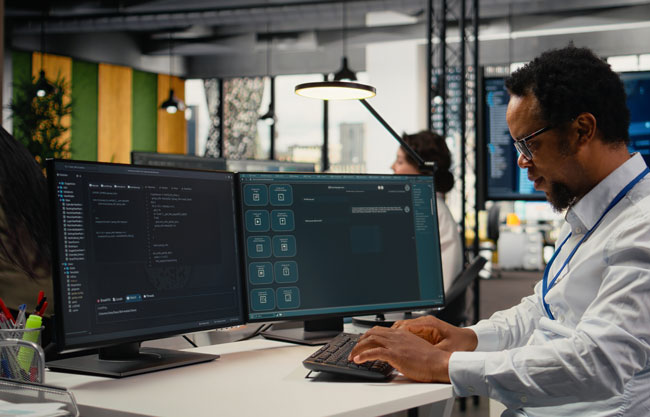
Zwei Monitore gehören nicht nur im Büro, sondern auch im Homeoffice zur Standardausstattung. Bild: stock.adobe.com/DC Studio
Kabel, Anschlüsse und Status-LEDs prüfen
Bevor Sie tiefgreifende Einstellungen in Windows 11 anpassen, sollten Sie die physischen Verbindungen und Grundfunktionen aller Geräte gründlich überprüfen:
- Vergewissern Sie sich, dass der zweite Monitor ordnungsgemäß mit Strom versorgt wird und die Status-LED am Gerät leuchtet.
- Stellen Sie sicher, dass am Bildschirm selbst die richtige Eingangsquelle gewählt ist, beispielsweise HDMI, DisplayPort oder USB-C. Manche Monitore schalten nicht automatisch auf das aktive Signal um, was fälschlicherweise wie ein Erkennungsfehler des Betriebssystems wirkt.
- Überprüfen Sie anschließend das verwendete Verbindungskabel auf festen Sitz an allen Steckverbindungen. Testen Sie bei Bedarf ein alternatives Kabel oder nutzen Sie einen anderen Signalausgang an Ihrer Grafikkarte beziehungsweise Ihrem Notebook.
- Vermeiden Sie nach Möglichkeit fehleranfällige Zwischenadapter und stecken Sie das Kabel versuchsweise direkt am Monitor ein.
Verfügt Ihr Computer sowohl über eine integrierte als auch über eine dedizierte Grafikkarte, muss der Bildschirm an der dedizierten Grafikkarte angeschlossen sein. Nach dem Feststecken der Kabel lässt sich an der Status-LED des Monitors sowie an einer kurzen Bildschirminformation sofort erkennen, ob ein Eingangssignal empfangen wird.
In den Einstellungen Erkennung erzwingen
Bleibt der Bildschirm nach der physischen Überprüfung weiterhin schwarz, liegt die Ursache meist in der automatischen Hardware-Erkennung von Windows 11. In manchen Systemkonstellationen – etwa nach Updates, Treiberaktualisierungen oder bei der Nutzung moderner Bildschirme – wird die Signalübertragung nicht von selbst initialisiert.
Über die Systemeinstellungen lässt sich dieser Prozess jedoch jederzeit manuell anstoßen. Rufen Sie dazu mit der Tastenkombination [Windows-Taste] + [I] die Windows-Einstellungen auf und navigieren Sie im Bereich „System“ zum Untermenü „Anzeige“. Alternativ gelangen Sie mit einem Rechtsklick auf eine freie Stelle des Desktops und der Auswahl von „Anzeigeeinstellungen“ direkt in das entsprechende Menü.
Klappen Sie in den Einstellungen den Punkt „Mehrere Anzeigen“ aus und klicken Sie auf die Schaltfläche „Erkennen“. Windows 11 führt daraufhin einen gezielten Scan aller angeschlossenen Schnittstellen durch und bindet den externen Bildschirm in der Regel sofort ein. Sobald das Gerät in der visuellen Vorschau erscheint, ist die Verbindung erfolgreich hergestellt.
Sollte das Display dennoch nicht aufgeführt werden, empfiehlt sich ein vollständiger Systemneustart bei angeschlossenem und eingeschaltetem Monitor. Beim Bootvorgang fragt das Betriebssystem die Grafikhardware grundlegend neu ab und löst damit verbliebene Erkennungsprobleme oft zuverlässig.
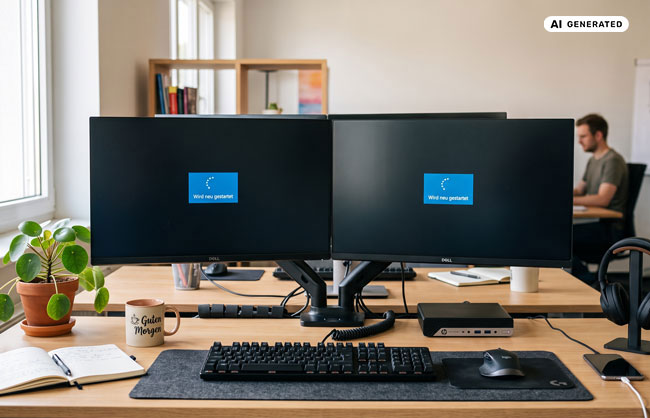
Wenn sich der zweite Monitor nicht verbinden will, hilft ein Systemneustart bei eingeschalteten Monitoren. Bild: Gemini (Bild erstellt mit KI)
Zweiten Monitor anschließen und richtige Projektionsart wählen
Sobald Windows 11 das externe Display grundsätzlich erkannt hat, bestimmt der gewählte Projektionsmodus, wie der Inhalt auf die Bildschirme verteilt wird. Standardmäßig oder nach bestimmten System-Updates kann der Modus auf „Nur PC-Bildschirm“ eingestellt sein, wodurch das zweite Gerät ausgeschaltet bleibt und keine Bildsignale empfangen kann. Ist wiederum der Modus „Duplizieren“ aktiv, spiegelt Windows lediglich die Anzeige des Hauptbildschirms. Dies führt bei unterschiedlichen Auflösungen oder Formatverhältnissen häufig zu schwarzen Rändern sowie Darstellungsproblemen, die wie eine fehlerhafte Hardware-Erkennung wirken.
Um die volle Funktionalität von zwei Monitoren zu nutzen, müssen Sie die Anzeige auf den zweiten Bildschirm erweitern. Öffnen Sie dazu mit der Tastenkombination [Windows-Taste] + [P] das Schnellmenü für die Projektion auf der rechten Bildschirmseite und wählen Sie die Option „Erweitern“. Alternativ können Sie diesen Modus in den Systemeinstellungen unter „System“ -> „Anzeige“ im Dropdown-Menü neben der Bildschirminformation festlegen. Erst in dieser Einstellung stellt Windows 11 eine eigenständige digitale Arbeitsfläche bereit. Überprüfen Sie anschließend durch das Verschieben eines Anwendungsfensters auf den neuen Bildschirm, ob die Erweiterung einwandfrei funktioniert.
Displays neu anordnen und Identifikationsnummern nutzen
Nachdem Windows 11 den zweiten Monitor erkannt hat, muss die virtuelle Anordnung der Bildschirme mit dem tatsächlichen Aufbau auf Ihrem Schreibtisch übereinstimmen. Ist die Zuordnung fehlerhaft, bewegt sich der Mauszeiger an der falschen Kante aus dem Bild oder springt an eine unerwartete Position. Navigieren Sie in den Windows-Einstellungen unter „System“ -> „Anzeige“ zum oberen Bereich mit der visuellen Bildschirm-Vorschau. Klicken Sie dort auf die Schaltfläche „Identifizieren“, woraufhin auf jedem Ihrer physischen Monitore groß eine zugewiesene Nummer erscheint.
Mithilfe dieser Identifikationsnummern erkennen Sie sofort, welches Display im Menü als Bildschirm 1 oder Bildschirm 2 geführt wird. Packen Sie das entsprechende Monitor-Symbol in den Einstellungen per Drag-and-Drop und ziehen Sie es exakt an die Stelle, an der das Gerät real auf Ihrem Arbeitsplatz steht – egal ob links, rechts oder übereinander. Klicken Sie abschließend auf „Übernehmen“, um die neue Ausrichtung zu speichern. Testen Sie die Konfiguration unmittelbar, indem Sie den Mauszeiger über die Bildschirmgrenzen hinweg bewegen, um einen nahtlosen Übergang zu gewährleisten.
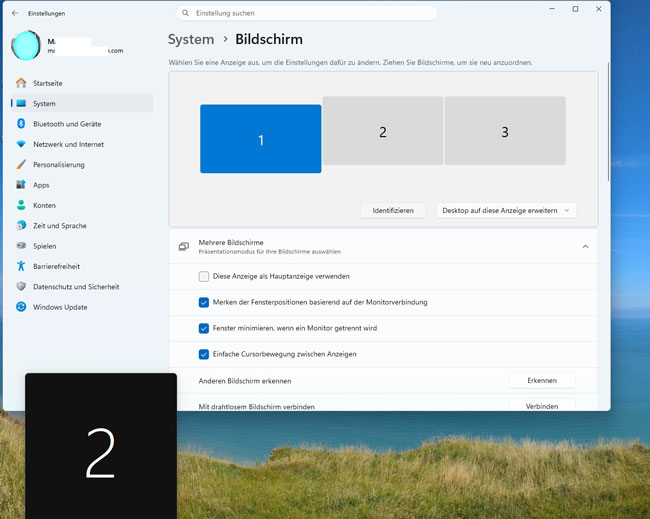
Die großen Zahlen auf den Bildschirmen müssen in der Reihenfolge mit denen im Fenster übereinstimmen. Bild: PC-SPEZIALIST
Fehlergründe: Treiber, Dockingstationen, Adapter
Wenn Sie einen zweiten Monitor anschließen und Windows 11 den zweiten Bildschirm trotz korrekter Kabelverbindung nicht erkennt, liegen die Ursachen häufig in der veralteten oder fehlerhaften Treiber-Software der Grafikkarte. Ist der Anzeige-Treiber nicht auf dem neuesten Stand oder beschädigt, kann das Betriebssystem die Signalausgabe an zusätzliche Schnittstellen nicht korrekt steuern. Gehen Sie folgendermaßen vor:
- Öffnen Sie Geräte-Manager über ein Drücken der Tastenkombination [Windows-Taste] + [X]
- Erweitern Sie den Punkt „Grafikkarten“
- Wählen Sie per Rechtsklick auf Ihre Grafikkarte die Option „Treiber aktualisieren“.
Alternativ empfiehlt es sich, das neueste Treiber-Paket direkt von der Website des Grafikkartenherstellers herunterzuladen und manuell zu installieren.
Eine weitere häufige Fehlerquelle stellen Dockingstationen sowie zwischengeschaltete USB-C-Hubs dar. Insbesondere nach dem Aufwachen des Notebooks aus dem Energiesparmodus verhandeln Dockingstationen das Bildsignal gelegentlich nicht sauber neu, sodass der angeschlossene Monitor dunkel bleibt. Trennen Sie in einer solchen Situation kurzzeitig die Verbindung zwischen Notebook und Dockingstation oder schalten Sie die Stromzufuhr des Docks ab, um einen Neustart der Schnittstellen zu erzwingen. Durch diese einfache Maßnahme wird der Handshake zwischen Betriebssystem, Dock und Display erneut ausgeführt, woraufhin die Anzeige meist sofort wieder ordnungsgemäß erscheint.
Drahtlose Anzeigen unter Windows 11 verbinden
Neben kabelgebundenen Monitoren lassen sich auch drahtlose Displays, Fernseher oder Präsentationsbildschirme flexibel als zweite Anzeige unter Windows 11 einbinden. Wenn Sie einen externen drahtlosen Grafikkartenadapter nutzen, machen Sie folgendes:
- Schließen Sie den drahtlosen Grafikkartenadapter an einen freien HDMI-Anschluss sowie an eine Stromquelle am Zielgerät an.
- Schalten Sie das Ausgabegerät ein und stellen Sie sicher, dass es für die drahtlose Signalübertragung bereitsteht.
- Öffnen Sie anschließend auf Ihrem Windows-11-PC das Verbindungsmenü direkt mit der Tastenkombination [Windows-Taste] + [K].
- Wählen Sie in der rechts angezeigten Liste den erkannten drahtlosen Adapter aus, um die Kopplung zu starten.
Das Betriebssystem stellt die Verbindung über das lokale Netzwerk oder direkt per Miracast her und spiegelt oder erweitert Ihren Desktop. Falls die drahtlose Anzeige in den Systemeinstellungen unter „System“ -> „Anzeige“ dennoch gefiltert wird oder nicht erscheint, klappen Sie den Bereich „Mehrere Anzeigen“ aus und klicken Sie neben der Option zum Verbinden einer drahtlosen Anzeige auf die entsprechende Schaltfläche. Prüfen Sie unmittelbar nach dem Aufbausignal in den Anzeigeeinstellungen, ob das neue Display mit der richtigen Auflösung erkannt wurde.
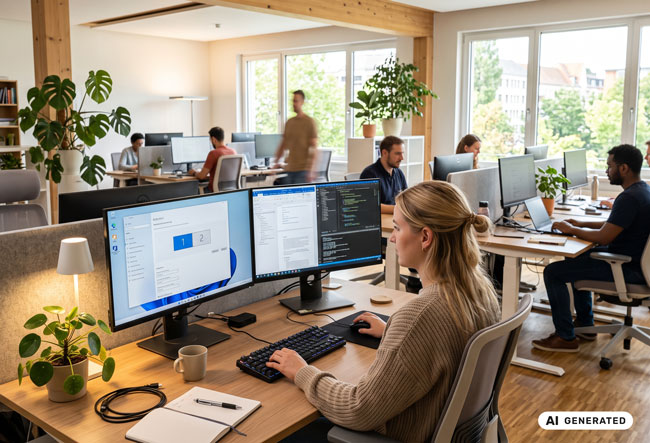
In den Systemeinstellungen finden Sie zahlreiche Möglichkeiten, die Ansicht mehrerer Bildschirme zu optimieren. Bild: Gemini (Bild erstellt mit KI)
Verhalten beim Trennen und Verbinden anpassen
Unter Windows 11 können Sie festlegen, wie sich geöffnete Anwendungsfenster verhalten, wenn ein externer Monitor getrennt oder erneut angeschlossen wird. Gerade bei der Nutzung von Notebooks an einer Dockingstation verhindert diese Funktion ein Durcheinander auf dem Hauptbildschirm.
Navigieren Sie in den Einstellungen unter „System“ -> „Bildschirm“ zum erweiterten Bereich „Mehrere Bildschirme“, um die entsprechenden Optionen anzupassen. Aktivieren Sie dort das Kontrollkästchen „Fensterspeicherorte basierend auf der Monitorverbindung speichern“, merkt sich das Betriebssystem die genaue Anordnung Ihrer Programme. Sofern Sie das Gerät später wieder anschließen, sollte Windows 11 alle Fenster exakt an ihrer ursprünglichen Position wieder herstellen.
Setzen Sie zudem ein Häkchen bei „Fenster minimieren, wenn ein Monitor getrennt ist“, um zu verhindern, dass Inhalte beim Abstecken ungeordnet auf das verbleibende Display verschoben werden. Prüfen Sie das Zusammenspiel der Optionen, indem Sie das Kabel testweise trennen und erneut verbinden.
Zweiten Monitor anschließen – wir helfen!
Ein zweiter Bildschirm steigert die Übersichtlichkeit und Effizienz am Arbeitsplatz erheblich. Wenn Windows 11 den externen Monitor jedoch nicht auf Anhieb erkennt, lassen sich Anzeigeprobleme bereits durch das Prüfen der Steckverbindungen, die Auswahl der richtigen Projektionsart oder das manuelle Auslösen der Erkennung in den Systemeinstellungen lösen.
Sollten die grundlegenden Schritte jedoch keinen Erfolg bringen, führen Aktualisierungen von Grafiktreibern sowie das gezielte Zurücksetzen von Dockingstationen verlässlich zum Ziel. Eine strukturierte Fehlersuche erspart langwierige Ausfälle im Arbeitsalltag und stellt die gewohnte Multitasking-Umgebung schnell wieder her.
Wenn Sie Unterstützung bei der optimalen Einrichtung Ihrer IT-Arbeitsplätze benötigen oder Fragen zu passender Hardware haben, steht Ihnen PC-SPEZIALIST mit fachkundigem Service zur Seite. Ein verlässlicher IT-Partner in Ihrer Nähe berät Sie gern bei der Auswahl und Konfiguration geeigneter Monitor-Setups für Ihr Unternehmen.
_______________________________________________
Quellen: Microsoft, pcwelt, chip, Pexels/Kampus Production (Headerbild)
Schreiben Sie einen Kommentar