

Ein Meeting läuft, die Kamera ist an – doch Sie hören nichts oder sind stumm im Meeting. Audio-Probleme in Teams, Zoom und Google Meet gehören zu den häufigsten Störfaktoren im Arbeitsalltag.
Erfahren Sie, wie Sie Ursachen erkennen und Tonprobleme beheben – von falschen Windows-Einstellungen über Bluetooth-Fallen bis hin zu stummen Mikrofonen in der App.
Unser Beitrag mit Tipps, wenn Sie stumm im Meeting sind:
Stumm im Meeting: Audio-Probleme
Das Meeting läuft, die Agenda steht – und trotzdem herrscht Funkstille, denn entweder hören Sie niemanden oder Ihr eigenes Mikrofon bleibt stumm. Solche Situationen kosten Zeit, Nerven und wirken unprofessionell. Gerade in Microsoft Teams, Zoom treten diese Probleme unter Windows regelmäßig auf, sodass sicherlich jeder, der schonmal hybrid an einer Videokonferenz teilgenommen hat, den Satz „Könnt ihr mich hören“ kennt.
In der Praxis liegt die Ursache dafür, dass Sie stumm im Meeting sind, selten an defekter Hardware. Stattdessen liegen die Ursachen in Kleinigkeiten:
- Etwa an einem falsch ausgewählten Audiogerät, einer aktiven Stummschaltung oder einer fehlenden Berechtigungen im Browser. Stimmen Einstellungen nicht überein, bleibt der Ton weg.
- Bluetooth-Headsets, die zwar verbunden sind, aber das falsche Audio-Profil nutzen.
- Updates von Windows, Browsern oder Meeting-Tools ändern bestehende Einstellungen. Das zeigt sich oft erst im laufenden Meeting – genau dann, wenn keine Zeit für eine lange Fehlersuche bleibt.
Die gute Nachricht: Mit einem klaren Prüfablauf lassen sich die meisten Audio-Probleme innerhalb weniger Minuten beheben. In den folgenden Abschnitten erfahren Sie wie Sie wieder zuverlässig gehört werden – unabhängig davon, welches Tool Sie einsetzen.

Die bange Frage zu Beginn eines Meetings, ob man gehört wird, kann man verhindern. Bild: stock.adobe.com/Drazen
Kabel, Headset und Verbindung prüfen
Klingt banal, löst aber erstaunlich viele Probleme: Prüfen Sie die physische Verbindung Ihres Audiogeräts. Ein locker sitzender Stecker oder der falsche Anschluss reichen aus, um Mikrofon oder Lautsprecher komplett lahmzulegen, sodass Sie stumm im Meeting sind. Die Ursache können je nach Headset unterschiedlich sein:
- Nutzen Sie ein kabelgebundenes Headset mit Klinkenstecker, achten Sie auf den richtigen Anschluss. Viele PCs unterscheiden zwischen Mikrofon- und Kopfhörerbuchse. Kombinierte TRRS-Stecker mit vier Kontakten müssen vollständig eingesteckt sein. Sitzt der Stecker nicht korrekt, bleibt der Ton stumm oder das Mikrofon reagiert nicht.
- Bei USB-Headsets lohnt ein kurzer Blick auf die Reaktion von Windows. Erscheint keine Meldung oder kein Signalton, wechseln Sie den USB-Port. Frontanschlüsse am PC oder an Dockingstations verursachen häufiger Kontaktprobleme. Geben Sie Windows nach dem Einstecken ein paar Sekunden Zeit, das Gerät einzurichten.
- Bluetooth-Headsets benötigen besondere Aufmerksamkeit. Prüfen Sie unter „Einstellungen“ > „Bluetooth & Geräte“, ob das Headset als „Verbunden“ angezeigt wird. Ein einfacher Neustart des Headsets oder das kurze Deaktivieren und erneute Aktivieren von Bluetooth hilft oft weiter. Bei hartnäckigen Fällen entfernen Sie das Gerät komplett und koppeln es neu.
Ein schneller Neustart von Windows wirkt ebenfalls erstaunlich oft. Dabei werden Audio-Dienste und Treiber neu geladen. Das spart Zeit, bevor Sie tiefer in die Fehlersuche einsteigen.
Windows-Soundeinstellungen
Sind Headset und Verbindung in Ordnung, liegt die Ursache, dass Sie stumm im Meeting sind, häufig in den Windows-Soundeinstellungen. Windows erkennt Audiogeräte zwar meist automatisch, wählt aber nicht immer das richtige als Standard aus. Gehen Sie folgendermaßen vor:
- Klicken Sie mit der rechten Maustaste auf das Lautsprecher-Symbol in der Taskleiste und öffnen Sie die Soundeinstellungen.
- Unter Ausgabe legen Sie fest, über welches Gerät Sie andere Teilnehmer hören. Wählen Sie hier gezielt Ihr Headset oder Ihre Lautsprecher aus.
- Prüfen Sie anschließend unter Eingabe, welches Mikrofon aktiv ist. Sprechen Sie kurz hinein. Bewegt sich der Pegel, erkennt Windows das Signal.
Wichtig: Windows unterscheidet strikt zwischen Ein- und Ausgabegeräten. Ein korrekt ausgewähltes Mikrofon hilft nicht, wenn der Ton weiterhin über die falschen Lautsprecher ausgegeben wird. Achten Sie deshalb immer auf beide Bereiche.
Unter „Erweiterte Soundoptionen“ beziehungsweise „App-Lautstärke- und Geräteeinstellungen“ kontrollieren Sie zusätzlich, ob das Kommunikationstool auf das gewünschte Gerät zugreifen kann. Falls Ihr Headset gar nicht erscheint, öffnen Sie den Geräte-Manager und prüfen Sie unter Audioeingänge und -ausgänge, ob das Gerät gelistet ist. Ein kurzes Deaktivieren und erneutes Aktivieren zwingt Windows häufig dazu, das Audiogerät korrekt zu erkennen. Sind diese Grundlagen sauber gesetzt, funktionieren Teams, Google Meet und Zoom in vielen Fällen bereits wieder zuverlässig und Sie sind nicht mehr stumm im Meeting.

Damit Sie nicht stumm im Meeting sind, lohnt vor dem Meeting ein Blick in die Audio-Einstellungen. Bild: Pexels/Jack Sparrow
Stumm im Meeting: MS Teams
Aber auch wenn Windows korrekt konfiguriert ist, kann Microsoft Teams eigene Audio-Einstellungen verwenden. Genau hier entstehen viele Probleme im Meeting, weil Teams sich frühere Geräte merkt oder beim Wechsel des Headsets nicht automatisch umschaltet. Gehen Sie folgendermaßen vor:
- Öffnen Sie in Teams die „Einstellungen“ und wählen Sie „Geräte“ aus.
- Prüfen Sie, welches Mikrofon und welche Lautsprecher ausgewählt sind.
- Wählen Sie Ihr Headset aus und verlassen Sie sich nicht auf die automatische Auswahl.
- Nutzen Sie die integrierte Testfunktion, um Mikrofon und Lautsprecher direkt zu prüfen.
Achten Sie während des Meetings auf das Mikrofon-Symbol. Ist es durchgestrichen, bleibt Ihr Ton stumm. Die Stummschaltung lässt sich per Klick, mit der Tastenkombination STRG + UMSCHALT + M oder mittels Tastenklick (F4) aufheben. Viele Anwender übersehen diese Einstellung, vor allem nach dem Beitritt zu einer Besprechung.
Teams merkt sich zudem Ihre Mikrofonpräferenz. Haben Sie Ihr Mikrofon vor einem früheren Meeting stummgeschaltet, übernimmt Teams diese Einstellung oft automatisch. Prüfen Sie daher vor jedem wichtigen Termin die Audio-Vorschau beim Beitritt.
Relevant ist auch die Funktion, Kamera und Mikrofon beim Sperren des Bildschirms automatisch zu deaktivieren. Ist diese Option aktiv, bleibt das Mikrofon auch stumm, Windows entsperrt wird. Dann hilft nur ein kurzes Aus- und Einschalten des Mikrofons oder ein Neustart von Teams.
Zoom: Stumm im Meeting
Zoom verwaltet Audioeinstellungen ebenfalls unabhängig von Windows. Selbst wenn dort alles korrekt eingestellt ist, kann Zoom auf ein falsches Gerät zugreifen oder den Ton gar nicht erst verbinden. Zum Prüfen Ihrer Soundeinstellungen für Zoom gehen Sie folgendermaßen vor:
- Öffnen Sie im Zoom-Client die „Einstellungen“ und wechseln Sie in den Bereich „Audio“.
- Wählen Sie unter Lautsprecher und Mikrofon jeweils das gewünschte Gerät aus. Nutzen Sie die Testfunktionen, um die Wiedergabe und das Mikrofon direkt zu prüfen. Reagiert der Pegel nicht, ist meist das falsche Gerät ausgewählt.
- Achten Sie darauf, dass die Option „Bei Betreten eines Meetings automatisch mit Computeraudio verbinden“ aktiv ist. Fehlt diese Einstellung, nimmt Zoom zwar am Meeting teil, überträgt aber keinen Ton. In diesem Fall müssen Sie die Audioverbindung manuell herstellen.
Ein häufiger Stolperstein ist die automatische Stummschaltung beim Beitritt. Ist Mikrofon stummschalten bei Teilnahme an einem Meeting aktiviert, startet jedes Meeting ohne aktives Mikrofon. Das ist sinnvoll, führt aber schnell zu Verwirrung. Prüfen Sie deshalb nach dem Beitritt immer das Mikrofon-Symbol.
Während eines laufenden Meetings erreichen Sie die Audioeinstellungen über den Pfeil neben dem Mikrofon-Symbol. Dort lassen sich Lautsprecher und Mikrofon auch kurzfristig wechseln. Das hilft, wenn Sie spontan das Headset tauschen oder von Lautsprechern auf Kopfhörer umstellen.
Nutzen Sie Zoom im Browser, können zwischengespeicherte Daten Probleme verursachen. Ein geleerter Browsercache oder der Wechsel zum Desktop-Client beseitigt solche Fehler häufig sofort.
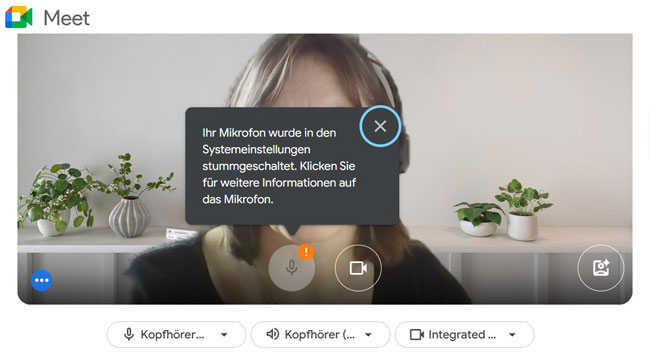
Die Anzeige, dass man stumm geschaltet wurde, kommt meistens im falschen Moment. Bild: Screenshot PC-SPEZIALIST
Stumm in Google Meet
Auch Google Meet nutzt eigene Audioeinstellungen und greift zusätzlich auf Browser-Berechtigungen zurück. Deshalb entstehen Tonprobleme hier häufig an einer anderen Stelle als bei Teams oder Zoom.
Prüfen Sie zuerst das Mikrofon-Symbol im laufenden Meeting . Ist es durchgestrichen, bleibt Ihre Stimme stumm. Die Stummschaltung lässt sich per Klick oder mit der Tastenkombination STRG + D aufheben. Für die Kamera gilt STRG + E.
Öffnen Sie anschließend die Audioeinstellungen über das Drei-Punkte-Menü und wählen Sie „Einstellungen“ und dann „Audio“. Legen Sie dort explizit das gewünschte Mikrofon und den richtigen Lautsprecher fest.
Da Google Meet meist im Browser läuft, spielen Berechtigungen eine zentrale Rolle. Prüfen Sie in der Adresszeile Ihres Browsers, ob der Zugriff auf Mikrofon und Lautsprecher erlaubt ist. Wurde der Zugriff einmal blockiert, bleibt das Mikrofon dauerhaft stumm, bis Sie die Berechtigung manuell anpassen.
Auch der Browser selbst kann zur Fehlerquelle werden. Ein überfüllter Cache oder installierte Erweiterungen beeinflussen die Audiowiedergabe, außerdem funktioniert Chrome häufig zuverlässiger als andere Varianten.
Bluetooth-Headset stumm
Bluetooth-Headsets sind im Arbeitsalltag praktisch, sorgen unter Windows jedoch regelmäßig für Audio-Probleme. Das liegt daran, dass Windows verschiedene Audio-Profile nutzt. Für Telefonie und Meetings kommt ein anderes Profil zum Einsatz als für Musik oder Videos. Ist das falsche Profil aktiv, hören Sie entweder nichts oder nur stark verzerrten Ton.
Gehen Sie folgendermaßen vor:
- Prüfen Sie deshalb in den Soundeinstellungen, ob Ihr Headset sowohl als Ausgabegerät als auch als Eingabegerät ausgewählt ist. Fehlt eine der beiden Zuweisungen, bleibt der Audiokanal stumm.
- Hilft das nicht, entfernen Sie das Headset komplett aus Windows. Öffnen Sie „Einstellungen“/„Bluetooth & Geräte“, wählen Sie das Headset aus und klicken Sie auf „Gerät entfernen“. Starten Sie Windows neu und koppeln Sie das Headset anschließend erneut. Dadurch richtet Windows die benötigten Audio-Profile sauber neu ein.
Achten Sie außerdem auf die Entfernung zwischen PC und Headset. Bluetooth reagiert empfindlich auf Störungen durch andere Funkgeräte, WLAN-Router oder Dockingstations. Schon kurze Verbindungsabbrüche führen dazu, dass Windows das Audioprofil wechselt oder die Verbindung verliert. Für geschäftliche Meetings sollten Sie Bluetooth nur nutzen, wenn die Verbindung stabil ist. Bei wiederkehrenden Problemen bietet ein USB-Headset oft die zuverlässigere Lösung.
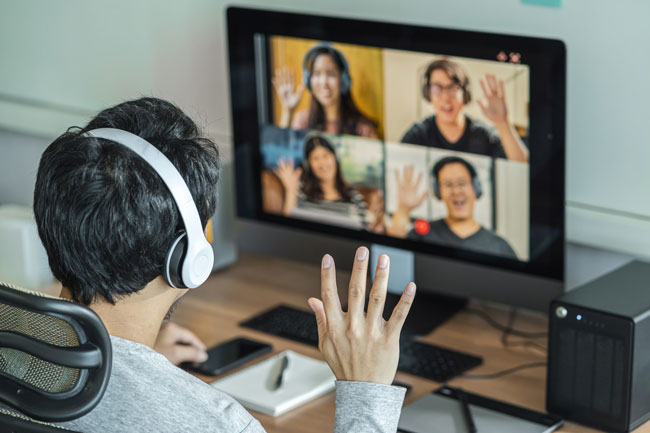
Ein Headset mit USB-Verbindung ist zuverlässiger als die Verbindung über Bluetooth. Bild: stock.adoobe.com/THANANIT
Treiber, Lautstärke und Mute-Fallen
Wenn die bisherigen Tipps nicht helfen und Tonprobleme weiterhin auftreten, sodass Sie stumm im Meeting sind, liegt die Ursache möglicherweise an Details, die leicht übersehen werden. Dazu zählen physische Stummschalter, App-Lautstärken und veraltete Treiber. Machen Sie folgendes:
- Prüfen Sie Ihr Headset selbst. Viele Modelle besitzen einen Mute-Schalter am Kabel oder direkt am Mikrofonarm. Ist dieser aktiv, reagiert kein Meeting-Tool auf Ihre Stimme – unabhängig von den Software-Einstellungen.
- Kontrollieren Sie anschließend die Windows-Lautstärke. Klicken Sie auf das Lautsprecher-Symbol in der Taskleiste und stellen Sie sicher, dass der Regler nicht auf stumm steht. Öffnen Sie zusätzlich den Lautstärkemixer. Dort lässt sich für jede Anwendung eine eigene Lautstärke festlegen. Zoom oder Teams können hier separat stummgeschaltet sein.
- Prüfen Sie zusätzlich, ob die Stumm-Taste auf Ihrem Laptop eventuell aktiviert ist. Abgebildet ist ein durchgestrichenes Mikrofon auf der entsprechenden Taste, häufig F4. Leuchtet das kleine Lämpchen auf der Taste, sind Sie gemutet.
- Prüfen Sie die Audiotreiber. Öffnen Sie den Geräte-Manager, wählen Sie Ihr Audiogerät aus und starten Sie eine Treiberaktualisierung. Falls Windows nicht die neueste Version findet, lohnt ein Blick auf die Webseite des Geräteherstellers.
Bei hartnäckigen Fehlern hilft eine komplette Neuinstallation des Treibers. Deinstallieren Sie das Audiogerät im Geräte-Manager und starten Sie Windows neu. Das System richtet den Treiber anschließend automatisch neu ein und beseitigt dabei häufig fehlerhafte Konfigurationen.
Bessere Audioqualität in Videokonferenzen
Im beruflichen Alltag entscheidet eine saubere und gut verständliche Audioqualität darüber, wie professionell Sie wahrgenommen werden. Mit wenigen Anpassungen lässt sich das Ergebnis deutlich verbessern:
- Prüfen Sie in den Soundeinstellungen unter „Eingabe“ die Mikrofonlautstärke. Reagiert der Pegel nur schwach, erhöhen Sie die Mikrofonverstärkung moderat. Kleine Anpassungen genügen meist. Zu hohe Werte führen schnell zu Rauschen oder Hall.
- Nutzen Sie vor wichtigen Terminen kurze Testanrufe. Sowohl Microsoft Teams als auch Zoom bieten integrierte Testfunktionen. So erkennen Sie Probleme frühzeitig und vermeiden Verzögerungen im Meeting.
- Auch die Umgebung spielt eine Rolle. Harte Oberflächen verstärken Hall und Nebengeräusche. Ein Headset mit Schaumstoffschutz am Mikrofon reduziert Störgeräusche deutlich. Positionieren Sie das Mikrofon seitlich vor dem Mund und nicht direkt davor.
- Behalten Sie Treiber und Updates im Blick. Regelmäßige Aktualisierungen von Windows und der Konferenzsoftware verhindern, dass bestehende Einstellungen plötzlich nicht mehr greifen. Ein kurzer Neustart vor wichtigen Gesprächen räumt zudem temporäre Fehler zuverlässig aus dem Weg.
Mit diesen kleinen Maßnahmen sorgen Sie dafür, dass Ihr Online-Meeting nicht zum Ton-Chaos wird, sondern Sie professionell agieren können. Gerade, wenn es um die Kundengewinnung oder den Abschluss von Geschäften geht, ist das besonders wichtig.

Ob im Homeoffice oder im Büro: Im Kontakt mit Kunden und Kollegen sind einwandfreie Tonübertragungen elementar. Bild: Pexels/Artem Podrez
Stumm im Meeting muss nicht sein
Haben Sie keinen Ton in Microsoft Teams, Zoom oder Google Meet wirkt im ersten Moment wie ein größeres Problem. In der Praxis lässt sich die Ursache jedoch fast immer schnell eingrenzen. Häufig reicht es aus, das richtige Audiogerät auszuwählen, eine Stummschaltung aufzuheben oder dem Browser den Zugriff auf das Mikrofon zu erlauben. Wer strukturiert vorgeht, spart Zeit und vermeidet Unterbrechungen im Meeting.
Wenn Audio-Probleme aber regelmäßig auftreten, steckt oft mehr dahinter als eine falsche Einstellung. Veraltete Treiber, ungeeignete Headsets, fehlerhafte Dockingstations oder uneinheitliche Windows-Konfigurationen bremsen den Arbeitsalltag dauerhaft aus.
PC-SPEZIALIST unterstützt Sie dabei, Ihre Arbeitsplätze zuverlässig für Microsoft Teams, Zoom und andere Konferenzlösungen einzurichten. Dazu gehören die Auswahl passender Headsets, die saubere Konfiguration von Windows-Systemen sowie die Überprüfung von Treibern und Audiohardware. Auch bei wiederkehrenden Störungen oder nach Updates behält PC-SPEZIALIST vor Ort Ihre Technik im Blick – für verlässliche Meetings ohne spontane Fehlersuche und unnötige Unterbrechungen.
_______________________________________________
Quellen: Microsoft, ionos, heise, google-support, pcwelt, Pexels/Diva Plavalaguna (Headerbild)
Schreiben Sie einen Kommentar