

Externe Geräte werden oft über USB an Laptop und PC angeschlossen. Immer wieder heißt es dann: Das USB-Gerät wird nicht erkannt. Das ist ärgerlich, aber kein Grund zum Verzweifeln.
Wir haben Infos, worauf man beim Anschließen eines Geräts an den USB-Anschluss achten sollte.
Unser Beitrag über nicht erkannte USB-Geräte im Überblick:
USB-Gerät wird nicht erkannt
Nicht immer funktioniert ein USB-Anschluss problemlos. Es kann sein, dass ein externes Gerät über den USB-Port nicht sofort erkannt wird. Das bedeutet aber nicht, dass der USB-Anschluss oder das externe Gerät kaputt sind. Worauf muss man beim Anschließen eines Geräts an einen USB-Anschluss achten?
Wenn Sie an Ihren PC oder Laptop eine Maus, die Tastatur, in modernes Headset oder ein Smartphone anschließen wollen, benutzen Sie zumeist den USB-Anschluss. Auch für Drucker, Scanner, Festplatten oder einen einfachen USB-Stick wird der USB-Anschluss genutzt.
Nicht immer aber funktioniert das Anschließen über USB problemlos. Und dann kommt nicht selten die Fehlermeldung: USB-Gerät wird nicht erkannt. Kein Grund zur Panik dank unserer Tipps.
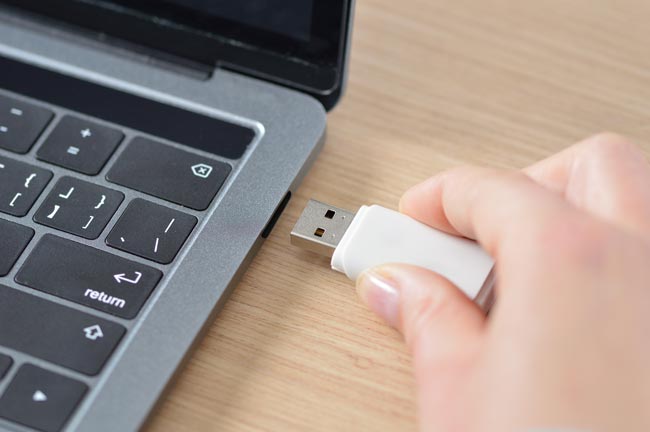
Neben dem einfachen USB-Stick gibt es zahlreiche externe Geräte, wie Maus und Tastatur, die über einen USB-Anschluss verfügen. Bild: stock.adobe.com/cunaplus
Probleme mit USB
Zu den häufigsten USB-Problemen gehört, dass das USB-Gerät einfach nicht sofort erkannt wird. Das führt dazu, dass man beispielsweise eine externe Maus oder die Tastatur nicht nutzen kann. Was Sie tun können, wenn Ihre Tastatur zwar erkannt, aber verstellt ist, erfahren Sie an anderer Stelle im Blog. Wird ein USB-Stick nicht erkannt, können Sie keine Daten auf dem Stick speichern. Auch das Auslesen des Sticks ist dann nicht möglich.
Damit das Verbinden mit einem USB-Gerät nicht zu einem Ärgernis wird, sollten Sie in erster Linie auf die Installationshinweise der Hersteller achten. Sie geben wertvolle Tipps. Auch beim Trennen einer USB-Verbindung ist Vorsicht geboten. Damit beispielsweise ein USB-Stick lesbar bleibt, sollte Sie ihn nicht einfach aus dem USB-Anschluss ziehen, sondern ihn über den Windows Explorer entfernen. Ziehen Sie den Stick einfach ab, kann es sein, dass der Stick beim nächsten Mal nicht mehr lesbar ist.
Wenn Sie Ihr Handy mit dem PC verbinden wollen, sollten Sie darauf achten, dass die Software zur Datenübertragung für das Handy installiert ist und das Display beim Handy entsperrt ist. Bei manchen Android-Smartphones muss eine Datenübertragung auf dem Handy erst einmal erlaubt werden, ansonsten erscheint auf dem PC-Bildschirm eine Fehlermeldung.
USB-Gerät wird nicht erkannt – weitere Probleme
Es gibt noch weitere Probleme, die bei der Verwendung des USB-Anschlusses auftreten können. Ein Problem kann sein, dass sie Anschlüsse nicht passen, da es mittlerweile und immer noch viele verschiedene Arten von USB-Anschlüssen gibt. Weitere Infos dazu haben wir in dem Beitrag „Was ist USB-C?“ zusammengefasst.
Möglicherweise sind die Anschlüsse einfach nicht kompatibel. Ihr Laptop hat einen USB-3-Anschluss, dann können Sie auch ältere Versionen nutzen, wie USB 2.0, denn USB 3 ist abwärtskompatibel. Umgekehrt klappt die Verbindung aber möglicherweise nicht.
Oder aber der USB-Stick, den Sie anschließen möchten, ist passwort-gesichert. Dann klappt zwar der Anschluss an sich, allerdings können Sie trotzdem weder lesen, was auf dem Stick drauf ist, noch auf ihm Daten speichern. Ein Beispiel dafür ist der USB-Stick von Kingston. Für Firmen ist die Nutzung von sicheren USB-Sticks sehr sinnvoll, um Daten vor unbefugten Zugriffen zu schützen.
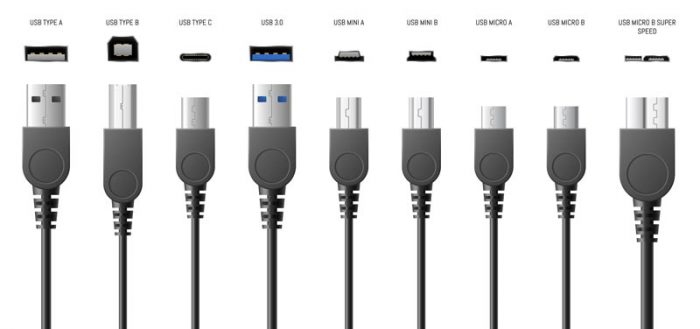
Es gibt mittlerweile zahlreiche verschieden USB-Anschlüsse. In der EU soll USB-C zum Standard werden. Bild: stock.adobe.com/Iryna Petrenko
USB wird nicht erkannt – was tun?
Wenn auf dem Bildschirm die Fehlermeldung erscheint, das USB-Gerät wird nicht erkannt, sollten Sie die Verbindung einfach wieder trennen und einen erneuten Versuch starten. Wenn das USB-Problem weiterhin besteht, starten Sie Ihren PC oder Laptop neu, lassen dabei aber das externe USB-Gerät an PC oder Laptop angeschlossen. Windows erkennt externe USB-Geräte automatisch und sucht sich die passenden Treiber, sollten sie fehlen. Passiert das nicht automatisch, können Sie im Internet recherchieren, ob neue USB-Treiber für das Gerät vorhanden sind.
In seltenen Fällen ist das USB-Kabel defekt. Lässt sich ein USB-Gerät nicht mit der USB-Schnittstelle verbinden, nutzen Sie ein anderes Kabel, wenn das möglich ist, und testen Sie, ob die Verbindung damit funktioniert.
Sollte beispielsweise eine externe USB-Festplatte nicht in der gewünschten Geschwindigkeit funktionieren, kann es daran liegen, dass der benutzte USB-Anschluss nicht mit der externen Festplatte zusammenarbeitet. Bei der Festplatte kann es sich um eine schnelle USB-3.0-Festplatte handeln, der USB-Anschluss am Gerät kann aber mit USB 2.0 nicht die gewünschten Datenraten übertragen. Hier liegt kein Defekt vor, sondern eine Inkompatibilität von Festplatte und USB-Anschluss.
USB-Treiber aktualisieren
Möglicherweise wird ein USB-Gerät nicht erkannt, weil die Treiber veraltet oder nicht richtig installiert sind. Ist das zweite der Fall, kann die Verbindung zu einem externen Gerät zwischendurch abbrechen.
Die Treiber mancher Geräte müssen nämlich vor dem ersten Verbinden über den USB-Port installiert sein, andere USB-Controller-Treiber wiederum werden erst nach dem Verbinden über den USB-Port gesucht und müssen dann installiert werden. Manche Treiber werden immer wieder aktualisiert, damit das externe Gerät besser oder schneller funktioniert.
Wenn die Treiber veraltet sind, kann das USB Gerät eventuell nicht den Zweck erfüllen, den Sie sich wünschen. Besuchen Sie daher die Webseite des Herstellers und suchen Sie nach den aktuellen Treibern für Ihr externes Gerät.
Sollte sich Ihr USB-Problem nicht lösen lassen, wenden Sie sich an einen PC-SPEZIALIST-Standort in Ihrer Nähe. Unsere IT-Experten helfen Ihnen mit einem passenden Reparatur-Service schnell und unkompliziert weiter.
_______________________________________________
Quellen: Pexels/Karolina Grabowska (Headerbild)
Ich arbeite mit einer SONY Digital Handycam DCR-TRV730E (Nr.:1009761) und einem HP Z 240 i7- 6700 Tower 32GB 2 TB Win 10 Store Dea. Wenn man die Minierklärungsvideos sieht, oder Euere Beschreibung liest, denkt man: Alles ist easy! Das ist es aber keines Falls!!
Ich habe die Verbindungen x – mal durchgecheckt, habe mir die neuersten Kabel und Adapter dazu gekauft! Aber leider ohne Erfolg. Man hört zwar das Echo, Brumen, und es ist Ton da, aber weder im Explorer, Ordner f. Bildverarbeitung, und auch nicht in Pinnacle 27,VCL,Movie,oder anderen Wiedergabe-Geräten!!!Was mach ich also falsch? Für IEEE1394 hat mein PC keine Steckverbindung mehr.
Hallo!
vielen Dank für Ihren Kommentar.
Sie machen vermutlich nichts falsch. Bei einer älteren SONY Handycam wie der DCR-TRV730E liegt die Ursache häufig in der verwendeten Verbindungstechnik.
Wenn Ihre Kamera die Videos über IEEE 1394 (FireWire/i.LINK) ausgibt, reicht ein USB-Kabel oder USB-Adapter in der Regel nicht aus. Obwohl Windows ein angeschlossenes Gerät erkennt oder Töne ausgibt, erscheinen die Videodaten weder im Explorer noch in Programmen wie Pinnacle Studio. USB und FireWire verwenden unterschiedliche Protokolle, die sich nicht einfach per Adapter umwandeln lassen.
Da Ihr HP Z240 keinen FireWire-Anschluss besitzt, benötigen Sie häufig eine passende FireWire-Erweiterungskarte für den PC. Anschließend erfolgt die Videoübertragung über die i.LINK-/IEEE-1394-Schnittstelle der Kamera. Viele Digital8- und MiniDV-Kameras lassen sich nur auf diesem Weg auslesen.
Prüfen Sie daher zunächst, ob Ihre Aufnahmen auf Digital8-, Hi8- oder MiniDV-Kassetten gespeichert sind und über welchen Anschluss die Kamera mit dem PC verbunden ist. Mit diesen Informationen lässt sich die Ursache deutlich genauer eingrenzen.
Viele Grüße
Ihr PC-SPEZIALIST-Team
Hallo!
vielen Dank für Ihren Kommentar.
Sie machen vermutlich nichts falsch. Bei einer älteren SONY Handycam wie der DCR-TRV730E liegt die Ursache häufig in der verwendeten Verbindungstechnik.
Wenn Ihre Kamera die Videos über IEEE 1394 (FireWire/i.LINK) ausgibt, reicht ein USB-Kabel oder USB-Adapter in der Regel nicht aus. Obwohl Windows ein angeschlossenes Gerät erkennt oder Töne ausgibt, erscheinen die Videodaten weder im Explorer noch in Programmen wie Pinnacle Studio. USB und FireWire verwenden unterschiedliche Protokolle, die sich nicht einfach per Adapter umwandeln lassen.
Da Ihr HP Z240 keinen FireWire-Anschluss besitzt, benötigen Sie häufig eine passende FireWire-Erweiterungskarte für den PC. Anschließend erfolgt die Videoübertragung über die i.LINK-/IEEE-1394-Schnittstelle der Kamera. Viele Digital8- und MiniDV-Kameras lassen sich nur auf diesem Weg auslesen.
Prüfen Sie daher zunächst, ob Ihre Aufnahmen auf Digital8-, Hi8- oder MiniDV-Kassetten gespeichert sind und über welchen Anschluss die Kamera mit dem PC verbunden ist. Mit diesen Informationen lässt sich die Ursache deutlich genauer eingrenzen.
Viele Grüße
Ihr PC-SPEZIALIST-Team
Mein alter PC hat nur 2 USB Anschlüsse. Ich benötige USB 3. Wie kann ich das aufrüsten. Worauf muss ich achten?
Hallo Jane!
Wenn Ihr PC nur über zwei USB-Anschlüsse verfügt und Sie USB 3.0 nachrüsten möchten, ist das in vielen Fällen problemlos möglich – vorausgesetzt, Sie nutzen einen Desktop-PC. Für die Aufrüstung benötigen Sie eine USB-3.0-Erweiterungskarte, die in einen freien PCI-Express-Steckplatz Ihres Mainboards eingebaut wird. Diese Karten gibt es mit zwei, vier oder mehr USB-3.0-Ports.
Achten Sie beim Kauf auf folgende Punkte:
– Passender Steckplatz: Ihr Mainboard muss einen freien PCIe-Steckplatz haben – idealerweise PCIe x1 oder größer.
– Stromversorgung: Einige USB-3.0-Karten benötigen zusätzliche Stromversorgung über einen SATA-Stromanschluss – besonders wichtig, wenn Sie stromintensive Geräte anschließen möchten.
– Treiberkompatibilität: Stellen Sie sicher, dass Treiber für Ihr Betriebssystem verfügbar sind. Bei aktuellen Windows-Versionen werden viele Karten automatisch erkannt.
Wenn Sie einen Laptop nutzen, ist ein Upgrade der USB-Anschlüsse in der Regel nicht möglich. In dem Fall kann ein aktiver USB-3.0-Hub eine praktikable Alternative sein – vorausgesetzt, wenigstens ein USB-3.0-Anschluss ist vorhanden. Wenn Sie Unterstützung benötigen oder weitere Fragen haben, wenden Sie sich gern an PC-SPEZIALIST bei Ihnen in der Nähe.
Viele Grüße
Ihr PC-SPEZIALIST-Team