

KI ist eine tolle Sache, aber manchmal nervt sie auch. Möchten Sie Googles Gemini deaktivieren? Mit den richtigen Schritten geht das.
Unser Beitrag, wie Sie Gemini deaktivieren, im Überblick:
Gemini deaktivieren, Kontrolle behalten
Künstliche Intelligenz ist in der Arbeitswelt mittlerweile fest verankert und unterstützt Unternehmen bei zahlreichen Routineaufgaben. Und Google treibt die Verknüpfung seines KI-Assistenten Gemini mit eigenen Diensten kontinuierlich voran. Die Verflechtung reicht von automatischen Zusammenfassungen über Entwurfshilfen bis hin zu intelligenten Suchfunktionen.
IT-Verantwortliche stehen dieser tiefen Integration vielfach skeptisch gegenüber. Neben Bedenken zum Datenschutz und zur Wahrung der Vertraulichkeit betrieblicher Daten stören unaufgeforderte Pop-ups oder KI-Vorschläge oftmals den Arbeitsfluss der Mitarbeiter.
Leider bietet Google keinen „Hauptschalter“ an, mit dem sich Gemini systemübergreifend mit nur einem Klick abschalten lässt. Dennoch existieren in den einzelnen Anwendungen Konfigurationsmöglichkeiten. Bei uns erfahren Sie, wie Sie Gemini deaktivieren oder gezielt einschränken – getrennt nach Produktivitäts-Tools, E-Mail-Diensten, Speicherlösungen, mobilen Betriebssystemen und der Google-Suche.
Google Workspace: Gemini einschränken
Innerhalb von Google Workspace ist der KI-Assistent Gemini tief in die einzelnen Produktivitätsanwendungen eingebunden. Wer kostenpflichtige Workspace-Abos nutzt, erhält einen erweiterten Funktionsumfang, sieht sich aber auch mit prominenten Bedienelementen und automatischen Vorschlägen konfrontiert. Da Google keine globale Einstellung für das gesamte Paket bereitstellt, müssen die Anpassungen für Google Docs, Google Sheets und Google Slides separat oder im Admin-Bereich vorgenommen werden.
Unternehmen haben auf Organisationsebene die Möglichkeit, den Zugriff zentral zu steuern. Administratoren können in der Google-Admin-Konsole unter dem Menüpunkt Generative KI die Integration von Gemini for Workspace für einzelne Anwendungen wie Docs oder Sheets gezielt aktivieren oder deaktivieren. Befindet sich das Konto nicht in einer verwalteten Unternehmensumgebung, bieten die einzelnen Anwendungen spezifische Optionen, um störende Pop-ups, Vorschläge und Chat-Leisten im Arbeitsbereich zu reduzieren.

Der KI-Assistent Gemini ist tief in Google Workspace eingebunden. Bild: Gemini (Bild mit KI erstellt)
Google Docs: Chat-Leiste und Vorschläge ausblenden
In Google Docs macht sich Gemini vor allem durch automatische Textvorschläge im Dokument sowie durch ein Chat-Fenster am Bildschirmrand bemerkbar. Wenn Sie diese Assistenzfunktionen während der Dokumentenbearbeitung nicht nutzen möchten, können Sie die visuelle Präsenz der KI deutlich reduzieren. Gehen Sie folgendermaßen vor:
- Öffnen Sie ein beliebiges Dokument in Google Docs.
- Navigieren Sie im oberen Menü zum Punkt „Gemini“.
- Wählen Sie den Unterpunkt „Einstellungen“ für die untere Leiste und klicken Sie auf „Deaktivieren“.
Durch diese Anpassung werden sowohl die automatischen Formulierungsvorschläge innerhalb des Textes als auch das unten platzierte Chat-Fenster ausgeblendet. Beachten Sie aber, dass der Menüeintrag Gemini im Hauptmenü bestehen bleibt. Nur die Einblendungen und Pop-ups werden unterbunden.
Google Sheets: KI-Empfehlungen und automatisches Ausfüllen abschalten
In Google Sheets macht sich Gemini vor allem durch automatische Vorschläge zur Tabellenstruktur und intelligente Ausfüllhilfen bemerkbar. Wenn Sie Daten in Tabellen ohne automatische Generierung verarbeiten möchten, lassen sich diese Funktionen in den Optionen der Anwendung deaktivieren. Gehen Si am besten so vor:
- Öffnen Sie dazu eine neue oder bestehende Tabelle in Google Sheets.
- Klicken Sie in der oberen Menüleiste auf den Eintrag „Gemini“.
- Wählen Sie den Unterpunkt „Einstellungen“ aus.
- Entfernen Sie die Häkchen bei den Optionen „Vorschläge für Tabellen aktivieren“ und „Mit Gemini ausfüllen aktivieren“.
Nach dem Speichern dieser Einstellungen werden keine Pop-ups, automatischen Spaltenvorschläge oder KI-Hinweise mehr in Ihren Tabellenblättern eingeblendet.
Google Slides: KI-Funktionen in Präsentationen verwalten
In Google Slides ist der KI-Assistent Gemini ebenfalls präsent, zeigt sich im Vergleich zu Docs oder Sheets jedoch etwas subtiler. Google setzt in Präsentationen primär auf visuelle Unterstützung sowie auf die Anbindung eigener KI-Modelle in der Seitenleiste. Eine vollständige Deaktivierung des entsprechenden Icons in der Benutzeroberfläche ist derzeit standardmäßig nicht vorgesehen.
Wenn Sie Präsentationen ohne KI-Unterstützung erstellen möchten, können Sie die aktiven Vorschläge manuell schließen. Klicken Sie beim Erstellen einer neuen Folie auf das X bei dem Einblendungsfeld „Folie erstellen“, um die automatische Unterstützung für den aktuellen Arbeitsbereich auszublenden.
Da weitere clientseitige Schalter in den Optionen fehlen, bleibt Administratoren in Unternehmen die Möglichkeit, den Zugriff auf Gemini in Google Slides auf Kontoebene über die Google Admin-Konsole zentral zu deaktivieren.

Ob Slides, Sheets oder Docs – im Google Workspace gibt es Möglichkeiten, die KI zu deaktivieren. Bild: Gemini (Bild erstellt mit KI)
Gmail und Drive: KI deaktivieren
Neben den Workspace-Anwendungen zur Dokumentenbearbeitung betreffen die KI-Funktionen von Google auch zentrale Kommunikations- und Speicherdienste wie Gmail und Google Drive. Hier analysiert Gemini bei aktivierten Standardeinstellungen E-Mail-Inhalte sowie abgelegte Dateien, um Zusammenfassungen, automatische Antwortvorschläge oder Suchverfeinerungen bereitzustellen.
Da E-Mails und abgespeicherte Dokumente in Unternehmen häufig vertrauliche Daten, Kundeninformationen oder geschäftliche Vereinbarungen enthalten, ist die gezielte Deaktivierung dieser Integrationen ein wichtiger Schritt zur Wahrung des Datenschutzstandards. Über die Kontoeinstellungen der jeweiligen Dienste lassen sich die KI-basierten Analysefunktionen sowohl in den mobilen Apps als auch in den Desktop-Anwendungen mit wenigen Schritten unterbinden.
Wie Sie ein Google-Konto erstellen, das Google-Konto aufräumen und grundsätzlich die Sicherheitseinstellungen anpassen, lesen Sie in unseren entsprechenden Blogbeiträgen.
Gmail auf Mobilgeräten und am Desktop anpassen
In Gmail kommen KI-Funktionen auf unterschiedlichen Ebenen zum Einsatz. Dazu gehören grundlegende Werkzeuge wie Intelligentes Schreiben oder Schnellantworten sowie erweiterte Workspace-Assistenzsysteme. Um die Datenverarbeitung durch Gemini und verwandte Funktionen in Gmail einzuschränken, lassen sich die Einstellungen auf dem Smartphone sowie am Computer anpassen.
Wenn Sie Gmail in der App auf dem Mobilgerät nutzen, tippen Sie auf das Menü-Symbol, wählen Sie die Einstellungen und anschließend Ihr E-Mail-Konto aus. Deaktivieren Sie dort unter dem Punkt Smarte Funktionen von Google Workspace den entsprechenden Regler. Optional können Sie auch die Option Smarte Funktionen in anderen Google-Produkten abschalten, um die produktübergreifende Datenweitergabe zu unterbinden.
Auf dem Desktop rufen Sie Gmail im Browser auf, klicken auf das Zahnrad-Symbol und wählen Alle Einstellungen anzeigen. Navigieren Sie im Tab Allgemein zum Abschnitt Smarte Funktionen von Google Workspace und klicken Sie auf Einstellungen für smarte Workspace-Funktionen verwalten. Entfernen Sie hier das Häkchen bei Smarte Funktionen in Google Workspace und speichern Sie die Änderung. Zusätzlich lassen sich im selben Menü auch die grundlegenden Funktionen wie Intelligentes Schreiben oder Schnellantworten separat abwählen.
Google Drive: Datenschutz-Einstellungen für Workspace-Funktionen
In Google Drive dienen die integrierten KI-Funktionen primär dazu, abgelegte Dokumente, Tabellen und Präsentationen zu analysieren, um Inhaltszusammenfassungen oder Kontextvorschläge bereitzustellen. Wer diese automatisierte Auswertung der eigenen Cloud-Dateien reduzieren möchte, kann die entsprechenden Freigaben in den Datenschutz-Einstellungen der Anwendung anpassen. Gehen Sie folgendermaßen vor:
- Öffnen Sie für diese Konfiguration Google Drive im Web-Browser oder in der Desktop-Anwendung.
- Klicken Sie oben rechts auf das Zahnrad-Symbol.
- Wählen Sie den Menüpunkt „Einstellungen“.
- Navigieren Sie nun auf der linken Seite zum Bereich „Datenschutz“. Dort finden Sie die Schaltfläche Einstellungen für smarte Funktionen in Workspace verwalten.
Über diese Schnittstelle lassen sich die beiden Optionen Smarte Funktionen in Google Workspace und Smarte Funktionen in anderen Google-Produkten gezielt deaktivieren, um den Zugriff der KI auf die gespeicherten Dokumente zu unterbinden.
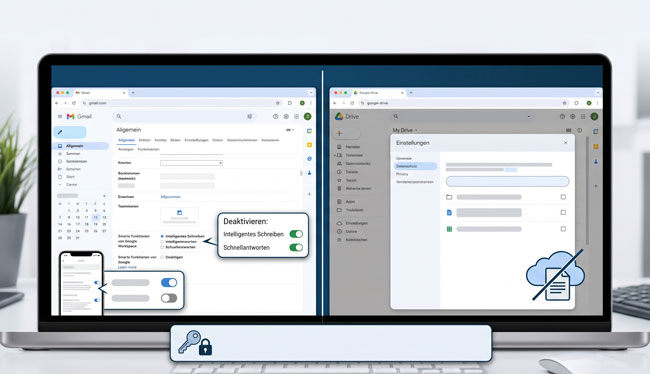
Auch bei Gmail und Google Drive haben Sie Möglichkeiten, die KI zu reglementieren. Bild: Gemini (Bild erstellt mit KI)
Gemini deaktivieren auf Android
Auf vielen modernen Android-Smartphones und -Tablets ist Gemini eng in das Betriebssystem integriert und fungiert auf Wunsch als primärer digitaler Assistent. Wer die sprach- oder tastengesteuerten KI-Funktionen auf seinem Mobilgerät nicht nutzen möchte, kann den Assistenten in den Systemeinstellungen anpassen, den bisherigen Standardassistenten reaktivieren oder die Anwendung gegebenenfalls vollständig vom Gerät entfernen.
Bevor Sie Änderungen an Ihrem Mobilgerät vornehmen, sollten Sie beachten, dass es bei Android keinen zentralen Aus-Schalter für sämtliche Google-Dienste gibt. Die Anpassung des mobilen Assistenten betrifft primär die direkte Interaktion auf dem Smartphone, wie beispielsweise den Aufruf über Sprachbefehle oder Funktionstasten. Einstellungen in anderen Anwendungen wie Gmail, Google Drive oder der Google-Suche bleiben davon unberührt und müssen separat konfiguriert werden.
Standard-Assistenten ändern und zurück zum Google Assistant wechseln
Wenn Sie Gemini auf Ihrem Android-Gerät nicht als Sprachsteuerung oder digitalen Assistenten nutzen möchten, lässt sich die Verknüpfung in den Systemeinstellungen anpassen. Sie können entweder zu einem anderen Assistenten wechseln oder die Assistenzfunktion vollständig deaktivieren. So geht’s:
- Öffnen Sie die Einstellungen Ihres Smartphones
- Navigieren Sie zum Menüpunkt „Apps“.
- Wählen Sie dort die Option „Standard-Apps“ und tippen Sie auf „Digitale Assistenten-App“.
- Über den Eintrag „Standard-App für digitalen Assistenten“ können Sie nun eine Alternative auswählen oder die Assistenzfunktion auf „Keine“ beziehungsweise „Aus“ setzen.
Möchten Sie zum klassischen Google Assistant zurückkehren, öffnen Sie die Google-App und tippen Sie oben rechts auf Ihr „Profilsymbol“. Wählen Sie Einstellungen und scrollen Sie nach unten zum Menüpunkt „Gemini“. Unter der Option „Digitalen Assistenten von Google auswählen“ können Sie Google Assistant festlegen. Nach dem Wechsel übernimmt der Assistent wieder Auslöser wie den Sprachbefehl „Hey Google“ Funktionen für Wetterabfragen, Navigation oder Timer.
Wichtig: Bereits bestehende Chat-Verläufe in Gemini werden durch den Wechsel nicht automatisch gelöscht, sondern verbleiben in der Gemini-Aktivität Ihres Google-Kontos, bis Sie diese manuell entfernen.
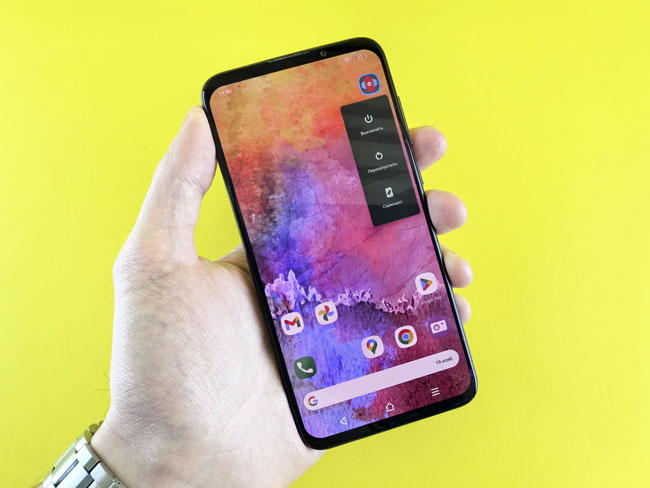
Auch auf Android-Handys können Sie Gemini deaktivieren. Bild: Pexels/Andrey Matveev
Besonderheiten bei Samsung-Geräten: Seitentaste umbelegen
Auf zahlreichen Galaxy-Geräten von Samsung ist der Aufruf von Gemini zusätzlich mit der physischen Seitentaste verknüpft. Wird diese Taste länger gedrückt gehalten, startet standardmäßig der digitale Assistent anstelle des klassischen Ausschalt-Menüs. Um Gemini zu deaktivieren, muss die Funktionseinstellungen der Hardware geändert werden. Tun Sie folgendes:
- Öffnen Sie die Einstellungen Ihres Samsung-Smartphones.
- Wählen Sie den Bereich „Erweiterte Funktionen“.
- Tippen Sie auf den Menüpunkt „Seitentaste“.
- Unter der Kategorie „Gedrückt halten“ können Sie die Belegung von Gemini auf das Ausschalt-Menü umstellen. Dadurch wird verhindert, dass der KI-Assistent versehentlich über die Hardware-Taste aufgerufen wird.
Ist Gemini auf Ihrem Samsung-Gerät als Standard-Assistent hinterlegt sein, passen Sie ihn wie oben beschrieben unter Einstellungen, Apps und Standard-Apps auswählen im Menü „Digitale Assistenten-App“ an.
Gemini-App auf Android-Geräten deinstallieren
Auf Geräten, auf denen Gemini nachträglich als eigenständige App aus dem Google Play Store installiert wurde, lässt sich die Anwendung wie gewohnt vom System entfernen. Durch die Deinstallation wird Gemini als Schnittstelle vollständig vom Smartphone gelöscht. Gehen Sie so vor:
- Öffnen Sie den Google Play Store
- Tippen Sie auf Ihr Profilsymbol
- Wählen Sie den Menüpunkt „Apps und Gerät verwalten“.
- Navigieren Sie zum Reiter „Verwalten“,
- suchen Sie den Eintrag „Google Gemini“ und wählen Sie ihn aus.
- Tippen Sie oben rechts auf das „Papierkorb-Symbol“ und bestätigen Sie den Vorgang mit „Deinstallieren“.
Alternativ lässt sich die App auf vielen Smartphone-Modellen auch direkt über die Systemeinstellungen unter Apps entfernen. Sollte die Deinstallations-Option auf Ihrem Gerät fehlen, ist Gemini als tief im Betriebssystem verankerte System-App vorinstalliert. In diesem Fall erlaubt das Android-System keine vollständige Löschung, bietet jedoch die Möglichkeit, die App in den Einstellungen zu deaktivieren oder auf die ursprüngliche Werksversion zurückzusetzen.

Es gibt mehrere Möglichkeiten, Gemini vom Android-Handy zu entfernen. Bild: stock.adobe.com/YURII MASLAK
KI in der Google-Suche reduzieren: AI Overviews umgehen
Neben den Produktivitäts- und Kommunikationsanwendungen setzt Google generative KI-Modelle auch in der Google-Suche ein. Die sogenannten AI Overviews blendet das System oberhalb der regulären Suchergebnisse ein, um automatische Zusammenfassungen bereitzustellen. Diese KI-Generierungen können fehleranfällig sein können und verstellen den Blick auf verifizierte Quellen. Kein Wunder also, dass vieler User diese Einblendungen reduzieren möchten.
Zurzeit gibt es keine Möglichkeit, die AI Overviews dauerhaft zu deaktivieren. Sie können die KI-Ergebnisse jedoch gezielt umgehen oder filtern. Rufen Sie dazu nach einer Suchanfrage unterhalb der Suchleiste den Reiter Web auf (gegebenenfalls unter „Mehr“ zu finden), um ausschließlich klassische Text-Links ohne KI-Zusammenfassungen anzuzeigen. Alternativ können Sie ans Ende Ihrer Suchphrase den Parameter „-ai“ anfügen, um generative Treffer zu filtern.
Sollten Sie den experimentellen AI Mode über Search Labs aktiviert haben, lässt sich dieser in den Einstellungen der Search Labs wieder ausschalten. Für eine dauerhafte Nutzung ohne KI-Einblendungen bleibt zudem der Wechsel auf eine alternative Suchmaschine.
Datenschutz und KI-Nutzung: Warum eine zentrale Deaktivierung fehlt
Die dezentrale Architektur der Gemini-Einstellungen verdeutlicht den strategischen Ansatz von Google: Generative Künstliche Intelligenz soll als fester Bestandteil des gesamten Ökosystems etabliert werden, weshalb es keinen globalen Ausschalter für alle Funktionen gibt.
Aus Datenschutzsicht erfordert diese Struktur vor der allgemeinen Nutzung im Unternehmen eine genaue Überprüfung, denn Google verarbeitet bei der Nutzung von Gemini zahlreiche Datenarten. Zudem weist das Unternehmen im Gemini Apps Privacy Hub darauf hin, dass Unterhaltungen und Feedback unter Umständen von menschlichen Prüfern ausgewertet und bis zu drei Jahre gespeichert werden können. Und selbst bei deaktivierter Gemini-Aktivität werden neue Chat-Daten bis zu 72 Stunden aufbewahrt.
Um den Datenabfluss im Unternehmen zu begrenzen, reicht das reine Deaktivieren der Benutzeroberflächen nicht aus. Es empfiehlt sich, die Web- & App-Aktivitäten im Google-Konto anzupassen, verknüpfte App-Berechtigungen auf Android-Geräten zu entziehen sowie das Speichern des Chat-Verlaufs über die Option Gemini-Aktivität gezielt zu unterbinden.
_______________________________________________
Quellen: t3n, expressvpn, Pexels/Markus Winkler (Headerbild)
Schreiben Sie einen Kommentar